可以点击右上角的[Ask AI]体验,目前只是一个基础的RAG服务
其实我的需求很简单:
- 原先基于algolia的文本检索有点落后了,想给自己的知识库接入AI问答,可以同时检索多处内容并做对话式的总结,而不是简单的带文本字符串的文章列表(algolia后面推出了NeuralSearch,不过得额外开启,还要付费)
- 学习 ai agent 相关技术,本篇主要涉及 prompt 和 RAG 技术
整体设计
怎么交互?
因为原先algolia的检索窗口在右上角,所以直接在旁边加上ai问答按钮,触发对话窗口。有点像客服助手,emm说起来,客服助手算是入门ai agent最好的项目吧,根据问题设计多种回复prompt,通过function calling调用api方法或查询数据库等等,我刚开始练手就是搞了一个客服助手,熟悉了ai agent的基本体
然后需要一个轻量的后端服务来实现RAG服务接口,对接向量数据库,这里用了 chroma db来存储知识库的文章向量,到这里就先明确技术选型如下:
- 前端:
docusaurus(SSG) - 后端:
hono。hono 是一个轻量级的 web 框架,支持 nodejs,据说这个库还是一个跨运行时的轻量框架,能支持 Bun/Deno 等运行时环境。这个框架对比express 体积更小(12-15kb),api 风格跟 express 挺接近的,其实都可以,这里主要是尝鲜,这个服务也相对不会很复杂,就用hono来实现 - 向量数据库:
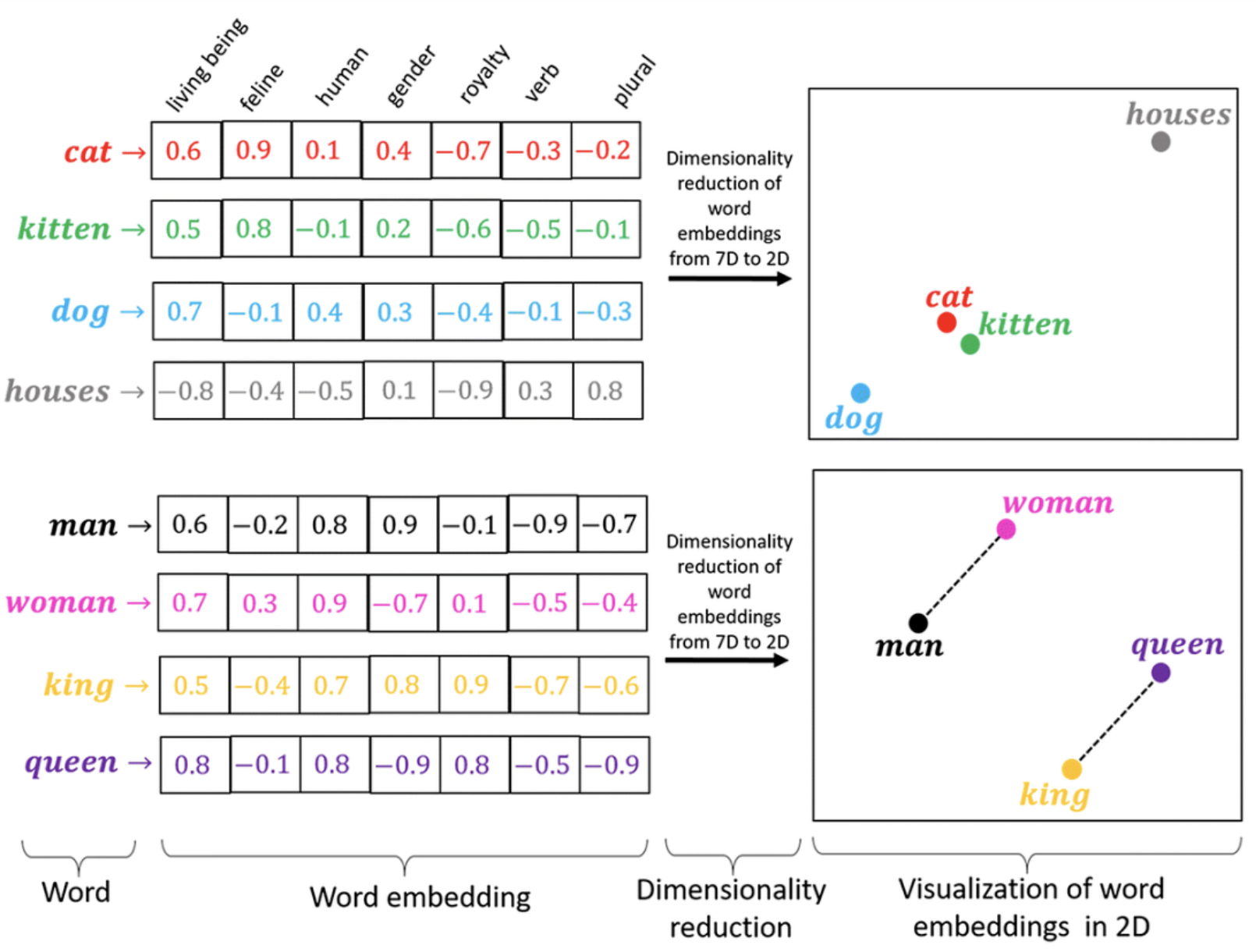
chroma db。这是一个轻量的向量数据库,基于 sqlite(文件型存储),并且 nodejs 也能快速接入,而且我的知识库属于个人场景,单用户访问,不需要分布式高 QPS。关于向量,可以先记住这句话:语义相近的文本,向量在空间中的距离就小 - 模型:
deepseek-v3,性价比高,这种场景只是简单的总结和问答,不需要复杂的模型 - 向量模型:阿里的
text-embedding-3
关键工程问题
文档切片
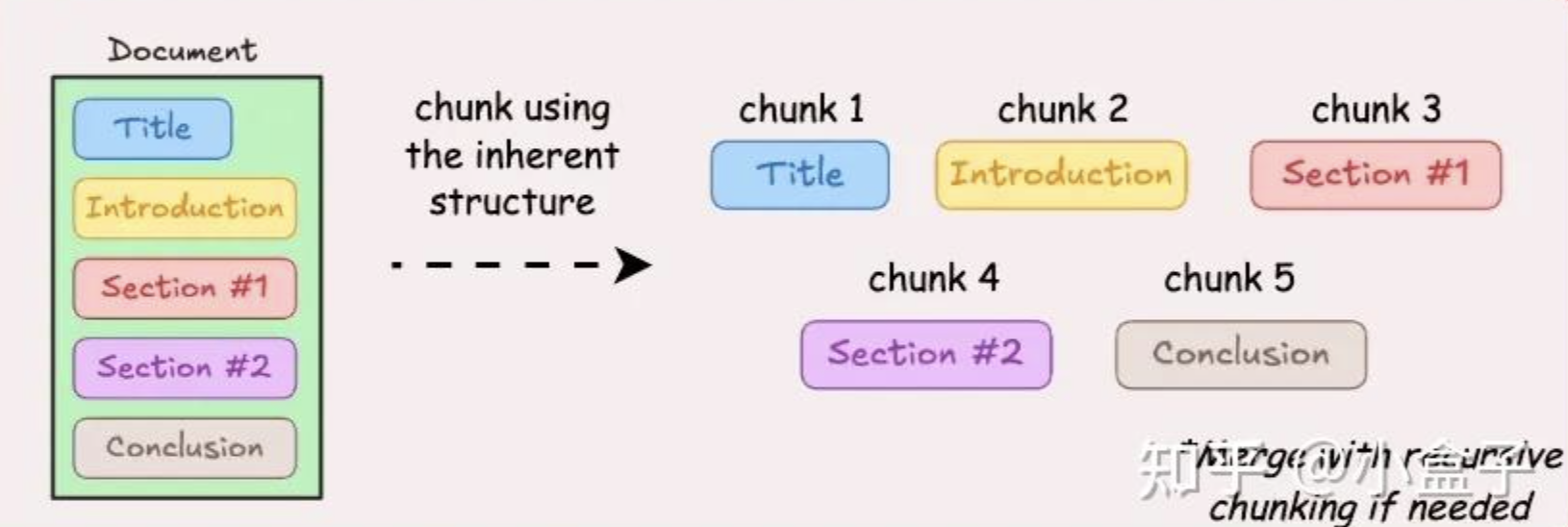
切片策略:根据标题栏和段落,按语义切分文本
将 Docusaurus 项目中的 docs/ 和 blog/ 目录下的所有 Markdown (.md/.mdx) 文档提取出来,进行合理的切片处理,以便后续进行向量化 (Embedding)。因为 Markdown 本身就是结构化的,H1/H2/H3 天然是语义边界,切出来的每片都是一个完整的小主题,直接喂给 embedding 模型。每个切片必须保留路由信息 (sourceUrl),以便于前端问答时回显来源链接
这里使用了几个库来协助处理:
unified+remark-parse:用于解析 Markdown 生成 AST(抽象语法树)。如果不这么做,只能正则匹配#,碰到代码块里的#就误判remark-frontmatter:用于识别并提取文件头部的 YAML 属性(如title/tags)。切片丢了标题,回显时无法显示"这是哪篇文档"mdast-util-to-string:用于将 AST 节点转回纯文本进行分析。因为经过上述处理后拿到的还是带结构的对象,没法直接喂给 embedding
整个 pipeline:
.md 源文件
  → unified + remark-parse:解析成 AST(树状结构)
  → remark-frontmatter:把头部的 YAML 抽出来作为 metadata
  → 遍历 AST 找 H2/H3 节点作为切片锚点
  → mdast-util-to-string:把切片节点的文本内容转成纯文本
  → 输出:{ sourceUrl, title, content, ...metadata }
为什么不一步到位?Markdown 看似简单,其实头部的 YAML、代码块、链接、图片都是「结构化信息」,得先把它们都识别出来,才能精准地切、按层级地切、不破坏语境地切。
注意:只切到 H2/H3 比较合适,再细就碎了;遇到特别长的章节,可以按段落再细分
这里可以配置 package.json 的 scripts 命令,这样在 github 的 workflow 流程里就能执行相关脚本来触发文档切片,并自动上传向量数据库
"scripts": {
    "rag:parse": "tsx scripts/rag/test-parser.ts"
}
文本向量化
借助 text-embedding-3 模型,把切好的文本转成向量表示(就是把「文字」转成「坐标」,后续在向量空间里找距离最近的那几个)。这里选了阿里的向量模型,性价比相对高一些,中文支持也 OK。
存到 ChromaDB 时几个细节:
- 向量维度:
text-embedding-3默认输出 1024 维,每片文本对应一个 1024 维的浮点数数组 - 元数据一起存:除了向量,把原文、文档路径、章节标题作为 metadata 一起入库,召回时靠 metadata 做过滤和展示
切完的格式如下:
{
    "content": "[文档路径: /docs/afreshjs/Node.js/高级核心概念 | 章节: 高级核心概念 > 高级核心概念 > 3. 模块化的底层原理 (CJS vs ESM) > 3.2 循环引用 (Circular Dependency)]\n### 3.2 循环引用 (Circular Dependency)\n\n当 `a.js` 引用 `b.js`,同时 `b.js` 又引用 `a.js` 时:\n\n- **CommonJS 的表现**:\n  CJS 在加载模块时,会优先在 `require.cache` 中创建该模块的空对象 `module.exports`。当发生循环引用时,`b.js` 会拿到 `a.js` **还没执行完的、不完整的 `exports` 对象**。这会导致运行时拿到 `undefined` 而报错。\n  _(CJS 导出的是值的拷贝/浅拷贝)_\n\n- **ESM (ECMAScript Modules) 的表现**:\n  ESM 的加载分为“解析”、“实例化”、“执行”三个阶段。ESM 导出的是**实时绑定 (Live Bindings)**,即导出的变量和原模块内部的变量指向同一块内存地址。\n  因此在处理循环引用时,只要你不立刻去读取那个还没初始化的变量,引擎就能完美处理好模块的依赖图谱。\n\n---",
    "metadata": {
      "sourceUrl": "/docs/afreshjs/Node.js/高级核心概念",
      "title": "高级核心概念",
      "h1": "高级核心概念",
      "h2": "3. 模块化的底层原理 (CJS vs ESM)",
      "h3": "3.2 循环引用 (Circular Dependency)",
      "chunkIndex": 5
    }
  },
增量灌库
这里有个小插曲,第一次需要全量灌库,接口携带的数据太大,导致接口报了body体积过大的异常(对应http响应码413)。除了调整nginx对应配置的阈值(client_max_body_size),这里还用了多个接口分批上传,稳妥点,毕竟接口处理或写库太久了估计还要触发接口超时异常(504)
增量灌库主要原理是基于 Git Diff 仅对变更文件重新 Embedding,避免每次修改知识库后,都需要重新全量上传,而是只上传新增或修改的文章向量。并且增量灌库逻辑都是写到github actions中,每次修改知识库后,都需要触发github actions来增量灌库。
chroma 数据库是怎么存取和更新的?
ChromaDB 本质就是 SQLite(存元数据 + 原文)+ HNSW 索引(存向量,做相似匹配)。每个 collection 是一组「记录」,每条含 id / document / embedding / metadata 四个字段。
// 新增
await collection.add({ ids, documents, embeddings, metadatas });
// 有则更新、无则新增(按 id)—— 灌库最常用
await collection.upsert({ ids, documents, embeddings, metadatas });
// 更新已有(不存在会报错)
await collection.update({ ids, embeddings, metadatas });
// 删除
await collection.delete({ ids: [...] });
为啥这么简单?因为底层 HNSW 索引是自维护的——你 add / upsert / delete 的时候,索引自动更新,不用手动 rebuild。这也是个人项目适合用 Chroma 的原因:不用自己折腾向量索引的实现。
prompt设计
针对ai问答的回复,设计了如下 prompt:
# 角色

你是一个知识库助手,只能基于「参考文档」回答用户问题,不要编造。

# 回答要求

1. 先用 1-2 句话直接回答用户问题
2. 再补充关键细节(来自参考文档)
3. 最后列出引用来源(仅列文档名 + 章节,不要贴 URL 长链接)
4. 如果参考文档不足以回答,明确说"知识库没有相关内容"

# 参考文档

${retrieved_chunks}

# 用户问题

${user_query}
流式问答
这里就是SSE的典型应用场景,用户输入问题,后端检索数据库将最相关的数据喂给模型,然后将模型返回的结果处理成一个流式响应,前端可以实时接收并展示给用户。
开启 SSE 接口,三件事缺一不可:响应头 + 后端实现 + Nginx 反代配置
1. 响应头
content-type: text/event-stream
cache-control: no-cache          # 防止中间代理缓存
connection: keep-alive           # 保持长连接
x-accel-buffering: no            # 告诉 Nginx 不要缓冲(关键)
2. 后端实现
用 hono/streaming 的 streamSSE(把后端响应包成 SSE 格式(data: ...\n\n),上游 stream: true 让 DeepSeek 边想边吐——两端一配合才有"打字机"效果),几行就能写出来,核心是「透传上游流」,参考代码如下:
import { Hono } from "hono";
import { streamSSE } from "hono/streaming";

const app = new Hono();

app.get("/rag-api/ask", async (c) => {
  return streamSSE(c, async (stream) => {
    // 1. 请求上游 LLM,开启流式
    const upstream = await fetch("https://api.deepseek.com/chat/completions", {
      method: "POST",
      headers: {
        Authorization: `Bearer ${process.env.DEEPSEEK_API_KEY}`,
        "Content-Type": "application/json",
      },
      body: JSON.stringify({
        model: "deepseek-chat",
        messages: [{ role: "user", content: prompt }],
        stream: true,
      }),
    });

    if (!upstream.body) return;

    // 2. 透传上游流:read → 解析 → writeSSE
    const reader = upstream.body.getReader();
    const decoder = new TextDecoder();
    let buffer = "";

    while (true) {
      const { done, value } = await reader.read();
      if (done) break;

      buffer += decoder.decode(value, { stream: true });
      const lines = buffer.split("\n");
      buffer = lines.pop() || ""; // 最后一行可能不完整,留到下轮

      for (const line of lines) {
        if (!line.startsWith("data: ")) continue;
        const data = line.slice(6).trim();
        if (data === "[DONE]") {
          await stream.writeSSE({ data: "[DONE]" });
          continue;
        }
        try {
          const json = JSON.parse(data);
          const content = json.choices[0]?.delta?.content || "";
          if (content) {
            await stream.writeSSE({ data: JSON.stringify({ content }) });
          }
        } catch (e) {
          console.error("SSE 解析错误:", e);
        }
      }
    }
  });
});
3. Nginx 反代必须关缓冲(最常踩的坑)
Nginx 默认会缓冲响应,SSE 会被"卡住"看不到流。必须加:
location /test-api/ {
    proxy_pass http://127.0.0.1:3000/;
    proxy_buffering off;          # 关键!禁用缓冲
    proxy_cache off;              # 禁用缓存
    proxy_http_version 1.1;       # SSE 需要 HTTP/1.1
    chunked_transfer_encoding on;
    proxy_read_timeout 60s;       # 防止超时断流
}
4. 客户端断开要清理上游(不浪费 token)
stream.onAbort(async () => {
  await reader.cancel(); // 关闭上游连接
});
易踩的坑:
| 坑 | 症状 | 解法 |
|---|---|---|
| Nginx 默认缓冲 | 流"卡"住,输出一大坨 | proxy_buffering off |
| 客户端关闭但上游还在跑 | token 继续消耗 | stream.onAbort + reader.cancel |
| chunk 跨行 | JSON.parse 报错 | buffer 累积 + lines.pop() |
EventSource 不支持 POST | 传参不方便 | 用 @microsoft/fetch-event-source |
总结下上述流程:
DeepSeek API (ReadableStream)
    │ raw bytes (SSE 格式: data: {...}\n\n)
    ▼
getReader() 异步迭代
    │
    ▼
TextDecoder → buffer 累积 → 按 \n 切行
    │
    ▼
JSON.parse → 提取 content
    │
    ▼
writeSSE({ data: JSON.stringify({content}) })
    │
    ▼
Hono 内部写到 response.body (writable)
    │
    ▼
Nginx 不缓冲 → 客户端立即可见
话说怎么中断ai的回复?
- 在对话窗口点击取消按钮
- 后端需要在收到用户中断请求后,立即停止模型调用,返回一个空的流式响应
- 前端需要在收到空的流式响应后,立即关闭对话窗口
为啥要用 @microsoft/fetch-event-source 这个库来做SSE请求?
- 原生
EventSource:只支持 GET 请求,header 也不能自定义——传个 token 都麻烦 fetch+getReader():微信内置浏览器(X5/WKWebView)会拿到null直接抛异常
核心思路:用 fetch 发请求 + 自己解析流式响应体,各取两条路的一半优点:
- 用
fetch:支持 POST、自定义 header——EventSource做不到的它都能做 - 自己解析:内部封装了
ReadableStream兼容处理,遇到 X5/WKWebView 拿不到 body 时会自动 fallback 到 XHR streaming 方案
把"流式解析"这层脏活在 SDK 里干完了,业务代码只关心 onmessage 回调:
import { fetchEventSource } from "@microsoft/fetch-event-source";

await fetchEventSource("/rag-api/ask", {
  method: "POST",
  headers: { "Content-Type": "application/json", Authorization: "Bearer xxx" },
  body: JSON.stringify({ query: "什么是 RAG?" }),
  onmessage(msg) {
    console.log(msg.data); // 每个 SSE 事件触发一次
  },
  onerror(err) {
    console.error("SSE 异常", err);
  },
});
API 跟 EventSource 几乎一样:onmessage / onerror / onopen——但底层是 fetch,兼容性和灵活性兼得
评估模型回复的质量
RAG 跑起来之后,怎么知道它"答得好不好"?靠人工抽查显然不靠谱。这里用了一个比较简单的评估流程:
一、先建立一份「黄金评测集」
说白了就是测试用例集。人工标注一批「问题-标准答案」对,覆盖知识库核心知识点。
- 规模:起步 50~100 条就够
- 来源:从真实用户问题里筛,再人工写标准答案
- 维护:知识库更新时同步补几条(其实可以让ai协助写,跟写测试用例一样,要不然很累)
评测集不是一次性产物,是跟着系统一起迭代的"活文档"。
二、给每个回答打个分
两种打法:
- 传统指标:准确率(回答对不对)、召回率(覆盖了多少关键点)、命中率(召回到的 chunks 有多少相关的)
- 省事打法:直接让 LLM 当裁判 A/B 评分——准备一份评分 prompt,让 LLM 对比「标准答案」和「模型回答」打分
LLM 当裁判简单粗暴,但要注意 prompt 写得清楚,否则它会"一团和气"全给高分。
三、把所有问答日志落库,方便回头查
// 每次问答时记录
{
  query: "怎么部署 RAG?",
  retrievedChunks: ["chunk-1", "chunk-2", "chunk-3"],
  finalAnswer: "...",
  timestamp: Date.now(),
  userId: "xxx",
  feedback: "good" | "bad" | null,  // 用户反馈
}
落库之后能干嘛:
- 抽样核对:每周抽 20 条人工看一眼质量
- 找「召回失败」案例:query 没匹配到正确 chunk 的反例
- 反哺优化:高频 bad case 优先修复
四、指标差了怎么调优——先定位再下手
判断标准很简单:
| 现象 | 问题出在 | 调优方向 |
|---|---|---|
| 召回到的 chunk 不对 | 召回阶段 | 换切片策略 / 换 embedding / 调 Top-K |
| 召回到的 chunk 对了,但 LLM 没理解 | 生成阶段 | 改 prompt / 升档模型 |
黄金思路:召回问题比生成问题更常见,先看召回。90% 的"AI 答错"案例其实是"压根没找到对的资料"。
经验法则:
- 别追求一步到位:先跑通 50 条评测集,看大致分数
- 优先修召回:换个 embedding 模型、Top-K 调大,可能比改 prompt 效果明显
- 引入「用户反馈」按钮:👍👎 标记,真实反馈比评测集更准
- 指标好 ≠ 体验好:技术指标只是参考,最终还是要看用户用得爽不爽
token消耗把控
目前只是通过 prompt 限制输入输出 token,以及增量灌库减少向量模型token的消耗
如果后面要用上高级模型的话,肯定得做好更精细的把控,毕竟真的贵 ~
自动化部署
最近 vibe coding 了几个 web app,基本都走的这个流程,还挺方便的
- github actions,编写 workflow deploy 脚本,push 代码后自动触发镜像构建
- docker镜像部署,写 dockerfile,上传docker hub
- 个人服务器从docker hub拉取镜像部署
注意:要先在github设置secrets,以及在服务器相关项目目录里设置环境变量,避免明文存储敏感信息
最后
这只是一个简单的RAG服务,仅仅是向量召回和模型总结回复,后面其实还能做混合检索(可叠加 BM25 关键词)和 advanced RAG,甚至还能接入function calling,从「问答」走向「任务执行」,比如让其检索其他数据库的内容或者联网搜索外部资源(如果知识库欠缺的内容,可以靠联网搜索来弥补)